Rizm – Startleitfaden (German)
👋 Einführung
Dieses Handbuch erklärt die grundlegende Nutzung von Rizm.
Rizm ist ein Tool, das sich auf Basis einer Konfigurationsdatei (Manifest) flexibel an unterschiedliche Anwendungsfälle anpassen lässt, z. B. Projektmanagement oder die Erstellung von Wikis.
Da Rizm kein festes Schema besitzt, kann es sich flexibel an verschiedene Zwecke pro Projekt anpassen, etwa Aufgabenverwaltung, Entwicklungsverfolgung, CRM oder Bestandsverwaltung.
📋 Über Projekte
❓ Was ist ein Projekt?
In Rizm werden Daten und Konfigurationen (das Manifest) projektweise verwaltet.
Jedes Projekt ist unabhängig und kann für unterschiedliche Zwecke genutzt werden (z. B. ein Aufgabenverwaltungsprojekt oder ein CRM-Projekt).
🔃 Zwischen Projekten wechseln
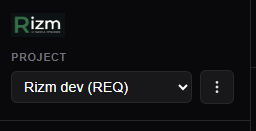
Über den Projektselektor oben in der Seitenleiste können Sie zwischen bereits erstellten Projekten wechseln.

Screenshot: Projektselektor oben in der Seitenleiste
👁️ Arbeiten mit Ansichten
🔎 Was ist eine Ansicht?
Eine Ansicht ermöglicht es, Projektdaten in unterschiedlichen Formaten darzustellen.
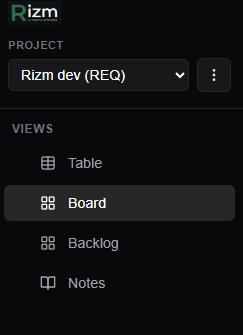
Verfügbare Ansichten können im Abschnitt Views in der Seitenleiste ausgewählt werden.
Screenshot: Abschnitt „Views“ in der Seitenleiste
🗂️ Tabellenansicht
In der Tabellenansicht werden Daten in Zeilen und Spalten dargestellt.
Wenn Sie auf eine Zeile klicken, öffnet sich rechts ein Detailbereich, in dem die Daten bearbeitet werden können.
Screenshot: Beispiel einer Tabellenansicht

📜 Board-Ansicht (Kanban)
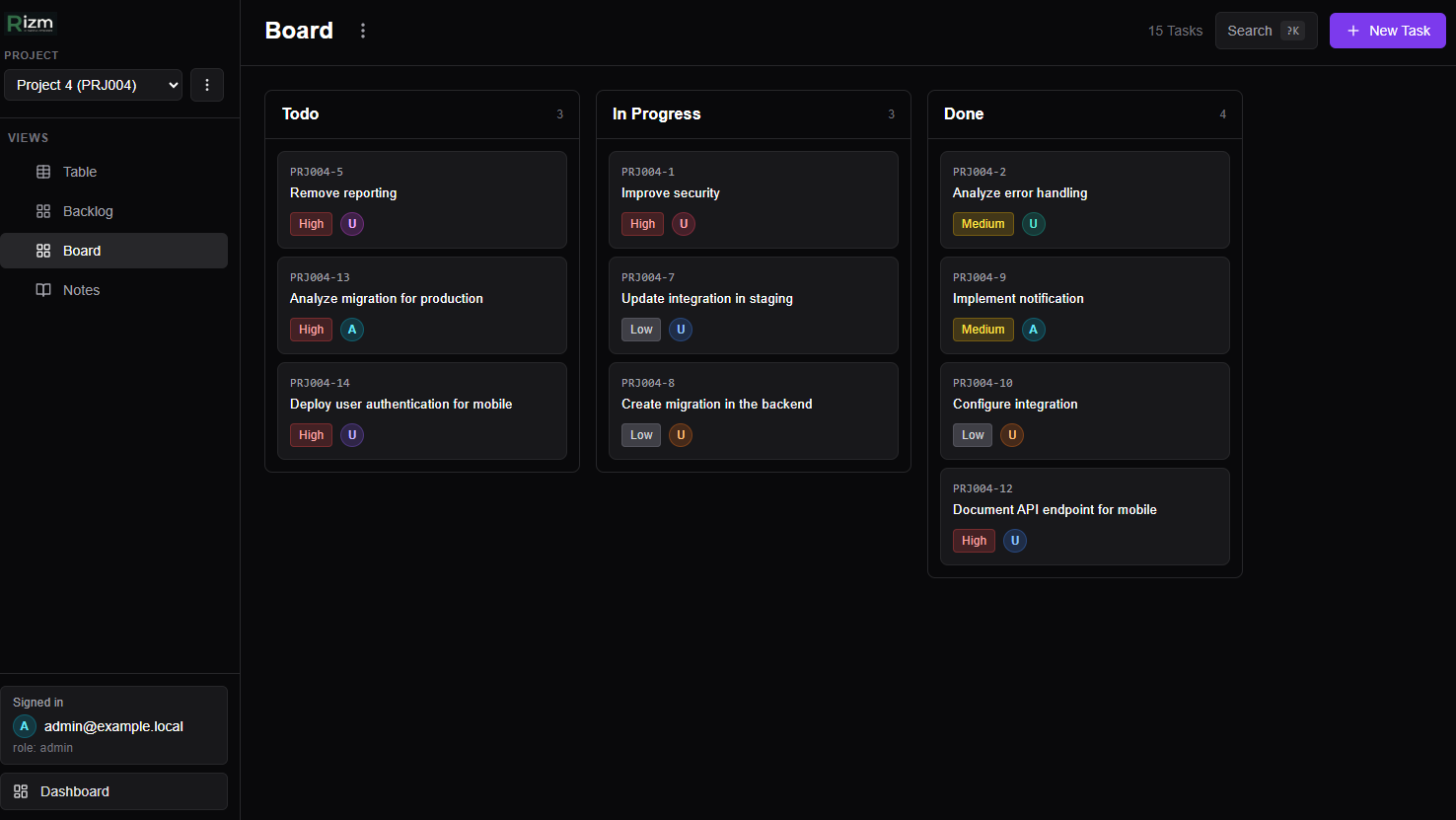
Die Board-Ansicht stellt Daten im Kanban-Format dar.
Karten können per Drag-and-Drop zwischen Spalten verschoben oder innerhalb einer Spalte neu angeordnet werden.
Über das Drei-Punkte-Menü lassen sich die Einstellungen öffnen, um das Gruppierungskriterium zu ändern sowie Spalten neu anzuordnen oder auszublenden.
Screenshot: Beispiel einer Board-Ansicht (Kanban)
📃 Notes-Ansicht
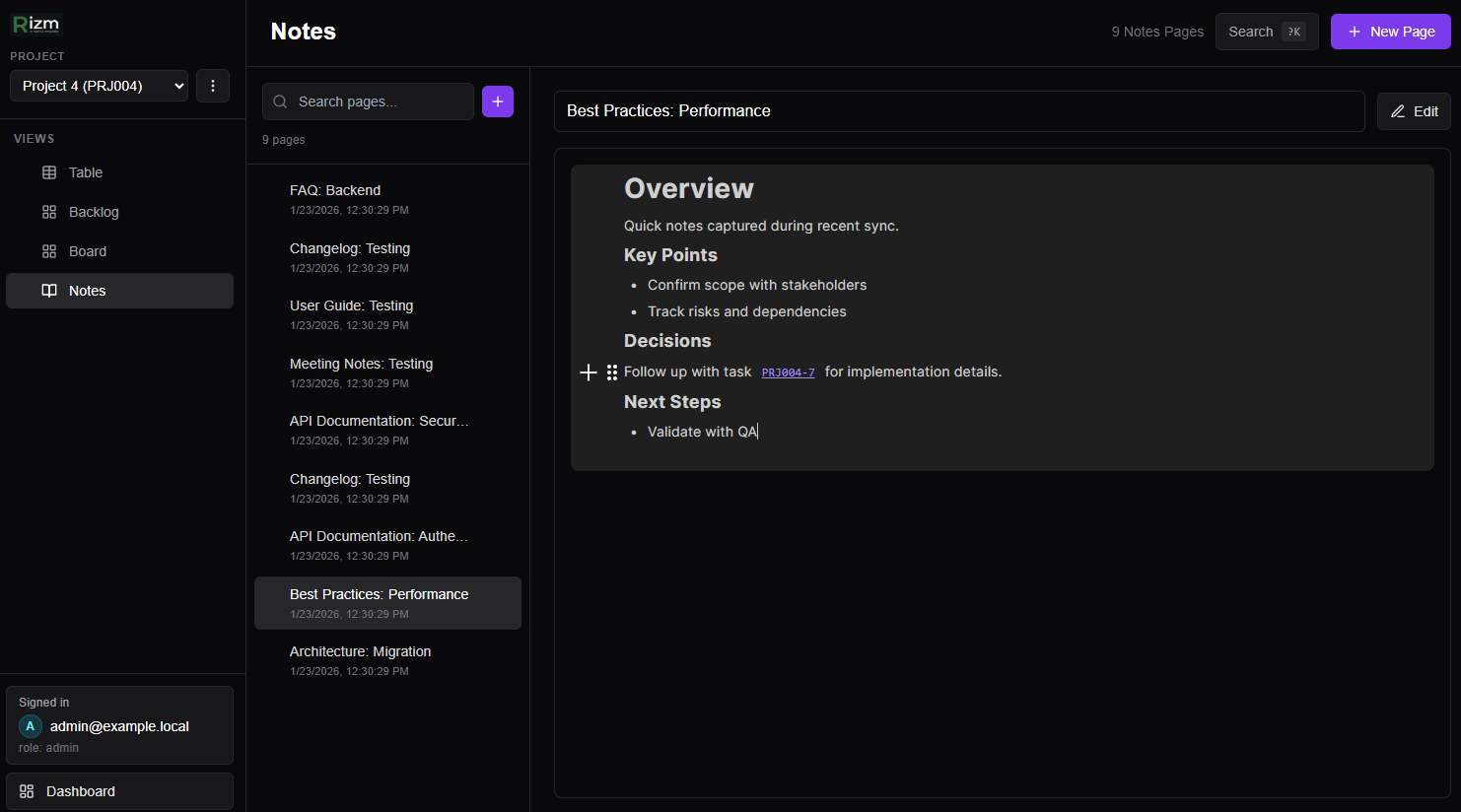
In der Notes-Ansicht können Seiten im Rich-Text-Format erstellt und bearbeitet werden.
Neue Seiten werden über die Seitenliste erstellt und im Editor bearbeitet. Seiten lassen sich per Drag-and-Drop neu anordnen.
Wenn im Text Aufgaben-Keys oder ähnliche Kennungen eingegeben werden, werden diese als Links zu den entsprechenden Entitäten erkannt.
Screenshot: Beispiel einer Notes-Ansicht (Seitenliste und Editor)
🤖 AI-Transform-Funktion
💡 Was ist AI Transform?
AI Transform ist eine Funktion, die auf Grundlage von Anweisungen in natürlicher Sprache automatisch die Projektstruktur (das Manifest) erstellt oder verändert.
Beispielsweise wird durch die Anweisung „Transform to CRM“ eine für die Kundenverwaltung geeignete Struktur erzeugt.
✍️ Anweisungen in Textform eingeben
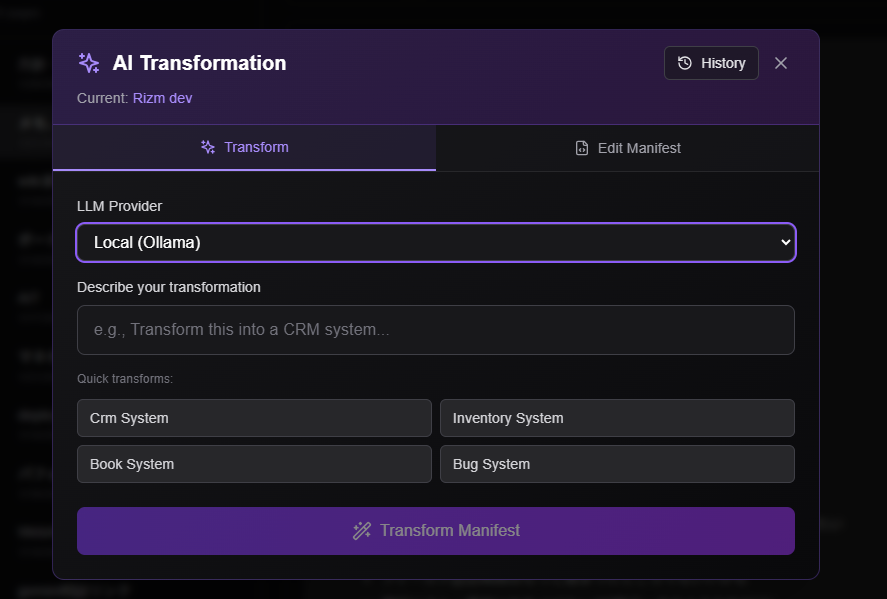
Klicken Sie auf die Schaltfläche AI Transform unten links auf dem Bildschirm, um den Transformationsdialog zu öffnen.
Geben Sie im Texteingabefeld Ihre gewünschte Änderung in Form eines Satzes ein.
Beispiele:
„Transform to CRM“
„Make this inventory tracker“
„Convert to bug tracker“
„Add a backlog view“
(Erstellt eine Ansicht für das Backlog-Management. Wenn nur eine Spalte vorhanden ist, wird in einen Anzeigemodus gewechselt, der die gesamte Breite nutzt.)
Screenshot: Position der AI-Transform-Schaltfläche und des Dialogs
✏️Bearbeitung im Editor
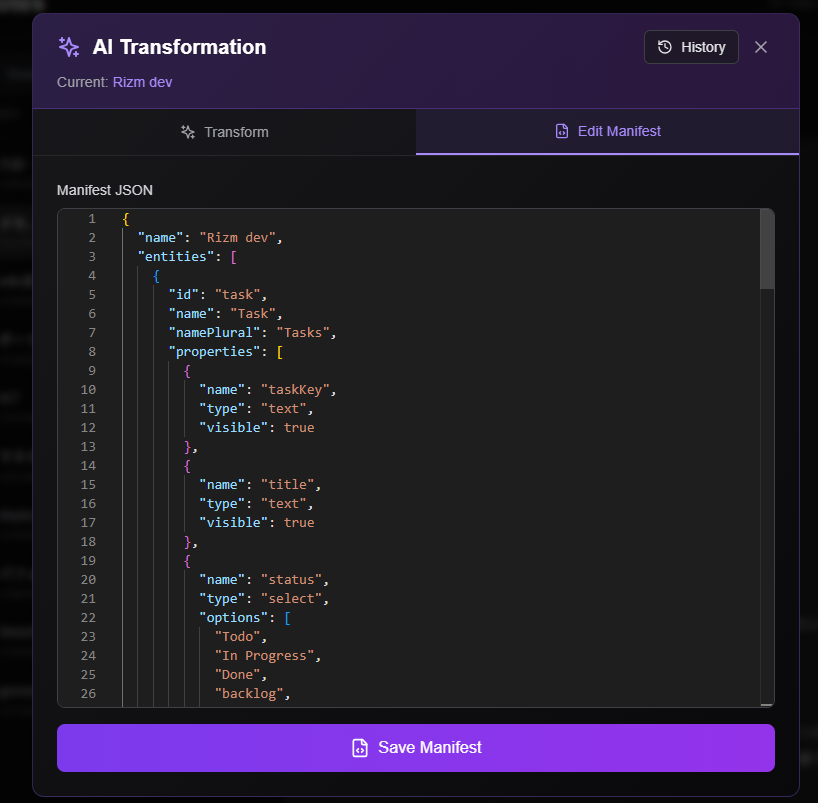
Das von AI Transform erzeugte Manifest kann auch direkt bearbeitet werden.
Öffnen Sie dazu den Reiter Editor im Transformationsdialog, um das Manifest im JSON-Format anzuzeigen und zu bearbeiten.
Screenshot: Editor-Reiter im AI-Transform-Dialog