Rizm スタートガイド (Japanese)
👋 はじめに
このマニュアルでは、Rizmの基本的な使い方を説明します。Rizmは、設定ファイル(Manifest)にもとづいて、プロジェクト管理やWiki作成など用途にあわせて自由に形を変えられるツールです。
固定のスキーマを持たず、プロジェクトごとに異なる用途(タスク管理、開発、CRM、在庫管理など)に柔軟に対応できます。
📋 プロジェクトについて
❓ プロジェクトとは
Rizmでは、データと設定(Manifest)をプロジェクト単位で管理します。各プロジェクトは独立しており、異なる用途(例:タスク管理プロジェクト、CRMプロジェクト)に使用できます。
🔃 プロジェクトの切り替え
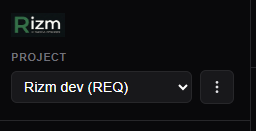
サイドバー上部のプロジェクトセレクタから、作成済みのプロジェクトを選択して切り替えることができます。

スクリーンショット: サイドバー上部のプロジェクトセレクタ部分
👁️ ビューの使い方
🔎 ビューとは
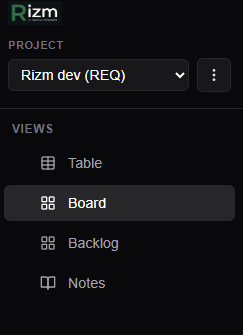
ビューは、プロジェクト内のデータを異なる形式で表示する機能です。サイドバーの「Views」セクションから、利用可能なビューを選択できます。
スクリーンショット: サイドバーのViewsセクション
🗂️ テーブルビュー
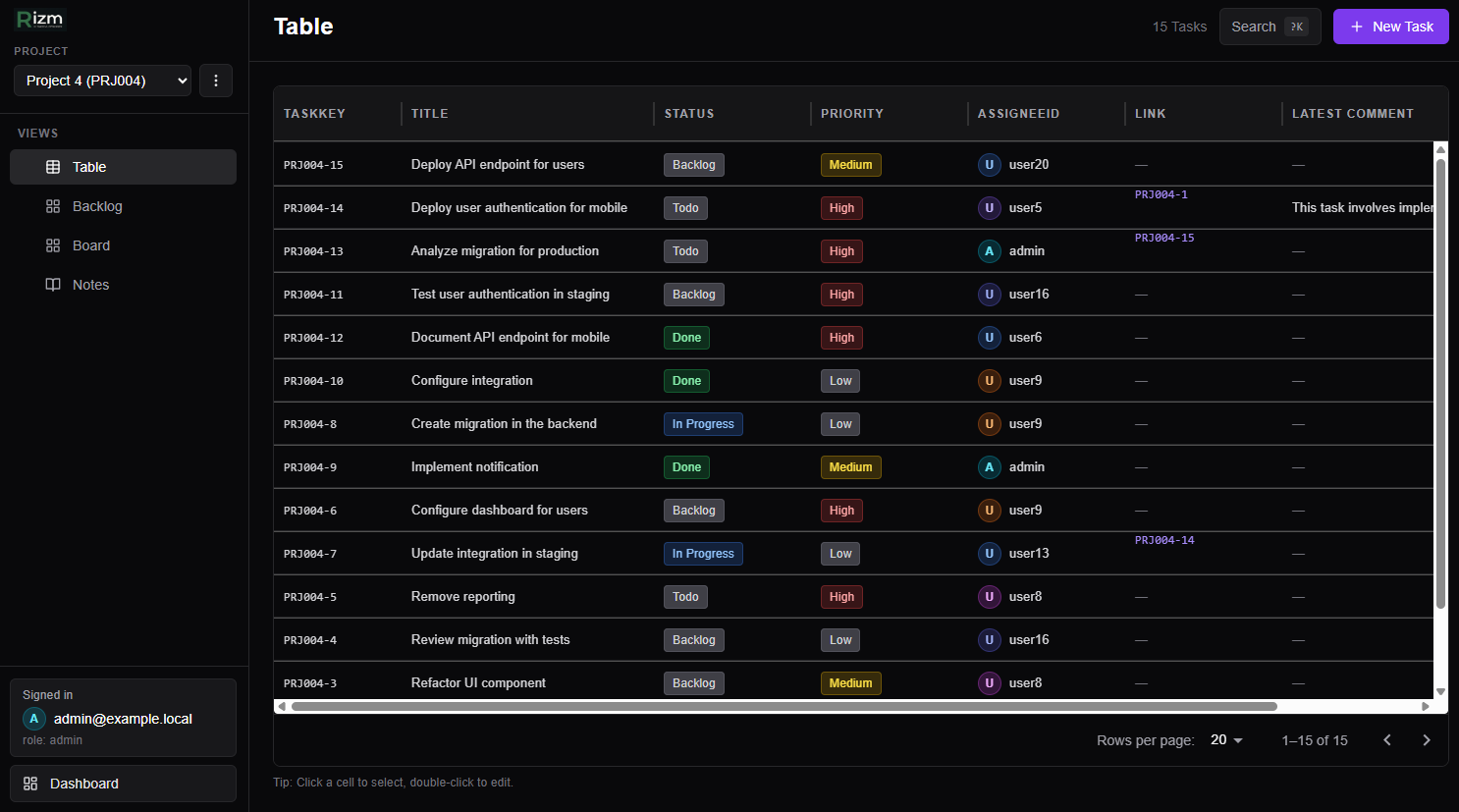
テーブルビューでは、データを行と列の形式で表示します。行をクリックすると、右側に詳細パネルが開き、データの編集が可能です。
スクリーンショット: テーブルビューの表示例
📜 ボードビュー(カンバン)
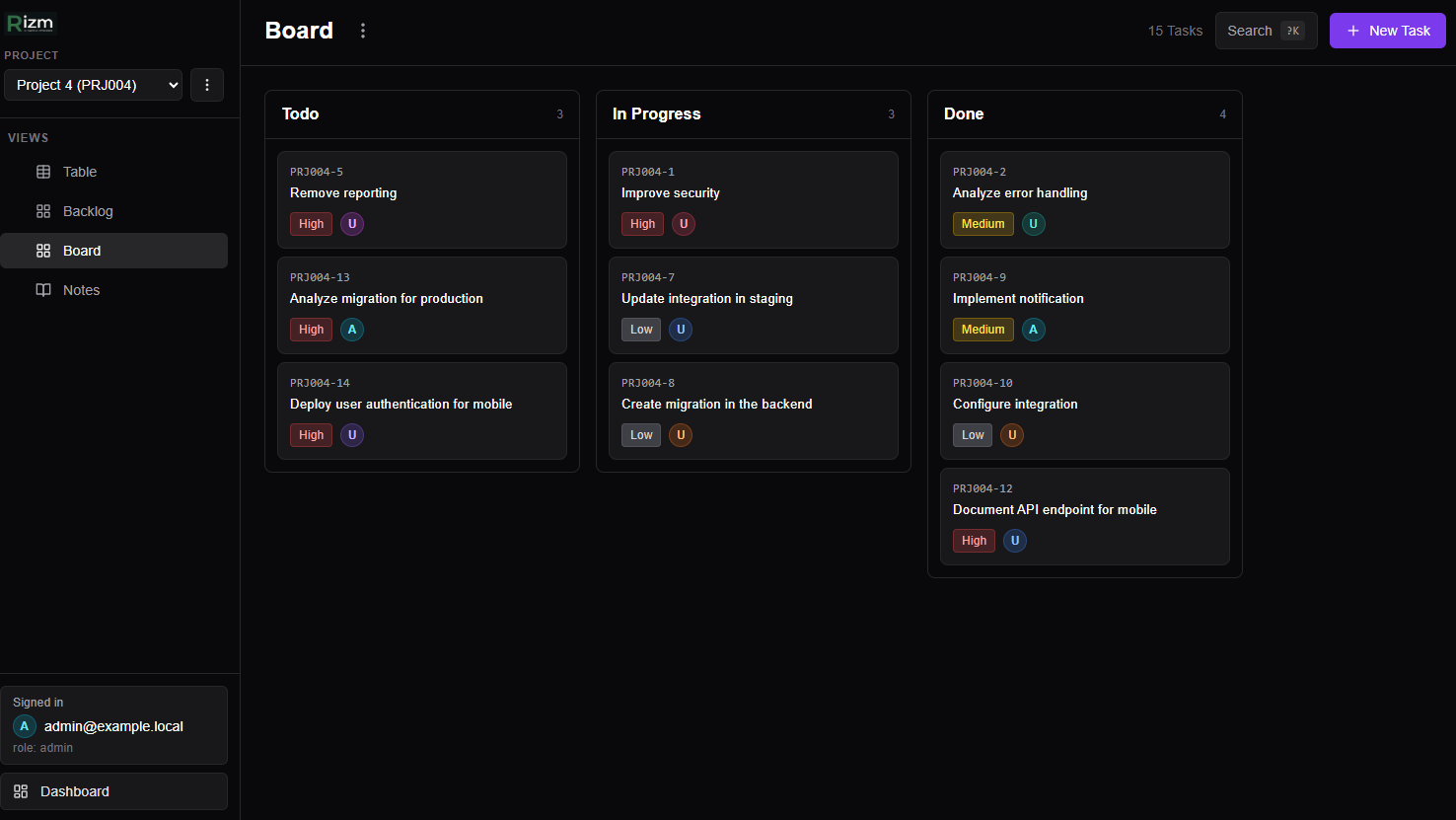
ボードビューは、カンバン形式でデータを表示します。カードをドラッグ&ドロップすることで、カラム間の移動やカラム内での並び替えができます。3点メニューから設定を開き、グルーピング対象の変更やカラムの並び替え・非表示設定が可能です。
スクリーンショット: ボードビューの表示例(カンバン形式)
📃 Notesビュー
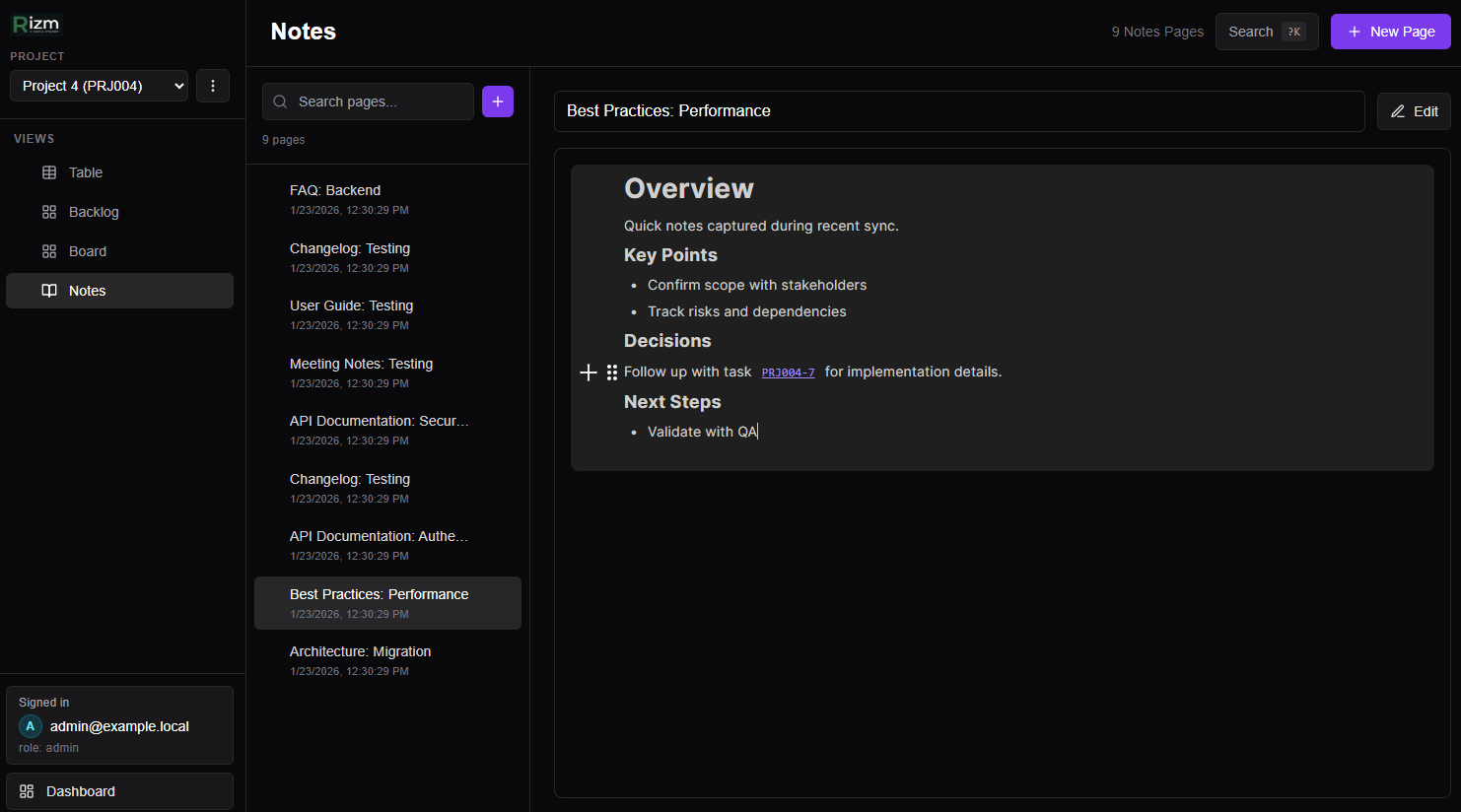
Notesビューでは、リッチテキスト形式でページを作成・編集できます。ページ一覧から新規ページを作成し、エディタで編集します。ページはドラッグ&ドロップで並び替えが可能です。また、テキスト内にタスクキーなどを記述すると、エンティティへのリンクとして認識されます。
スクリーンショット: Notesビューの表示例(ページ一覧とエディタ)
🤖 AI Transform機能
💡 AI Transformとは
AI Transformは、自然言語での指示に基づいて、プロジェクトの構造(Manifest)を自動生成・変更する機能です。例えば「CRMに変換」と指示することで、顧客管理に適した構造に変更できます。
✍️ 文章での指示方法
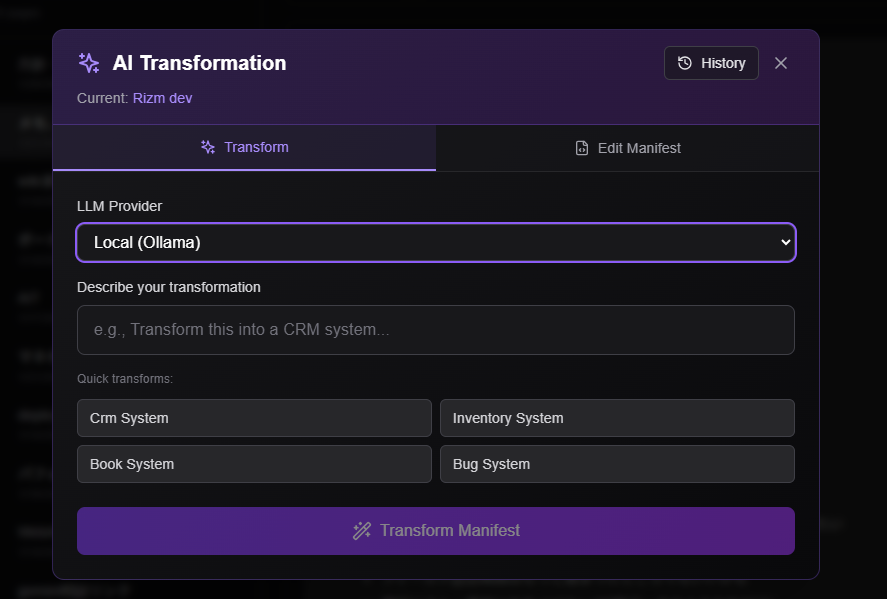
画面左下の「AI Transform」ボタンをクリックすると、変換ダイアログが開きます。テキスト入力欄に変換したい内容を文章で入力します。
例:
「Transform to CRM」
「Make this inventory tracker」
「Convert to bug tracker」
「backlog viewを追加する」(バックログ管理用のビューになる。カラムが1つのときは横幅いっぱいに表示するモードに切り替わる表示になる)
スクリーンショット: AI Transformボタンの位置とダイアログ
✏️ エディタでの編集
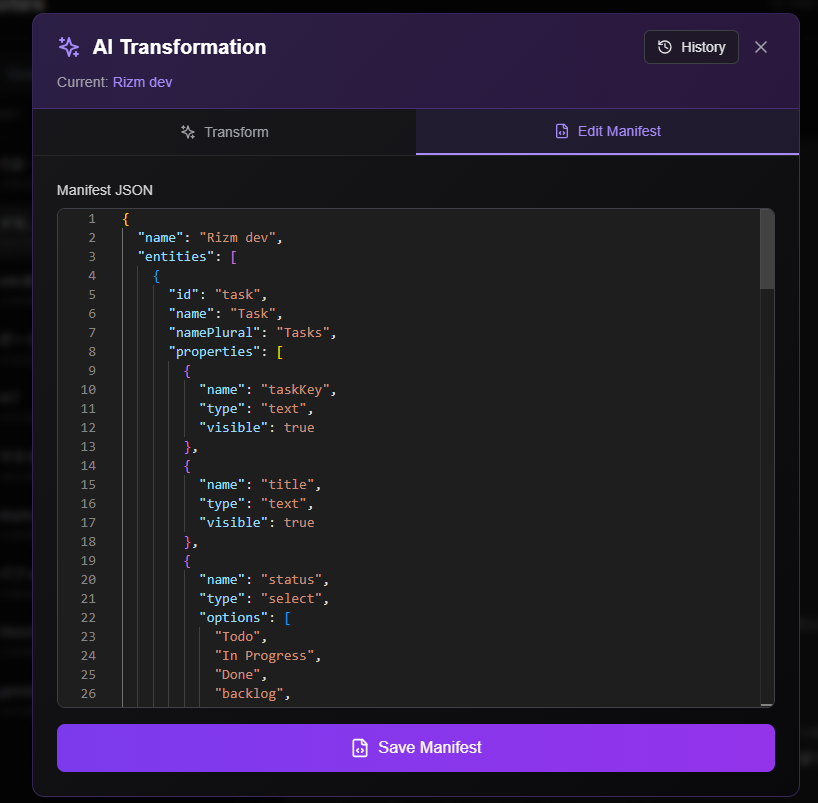
AI Transformで生成されたManifestは、エディタで直接編集することもできます。変換ダイアログ内のエディタタブを開くと、JSON形式のManifestを確認・編集できます。
スクリーンショット: AI Transformダイアログのエディタタブ